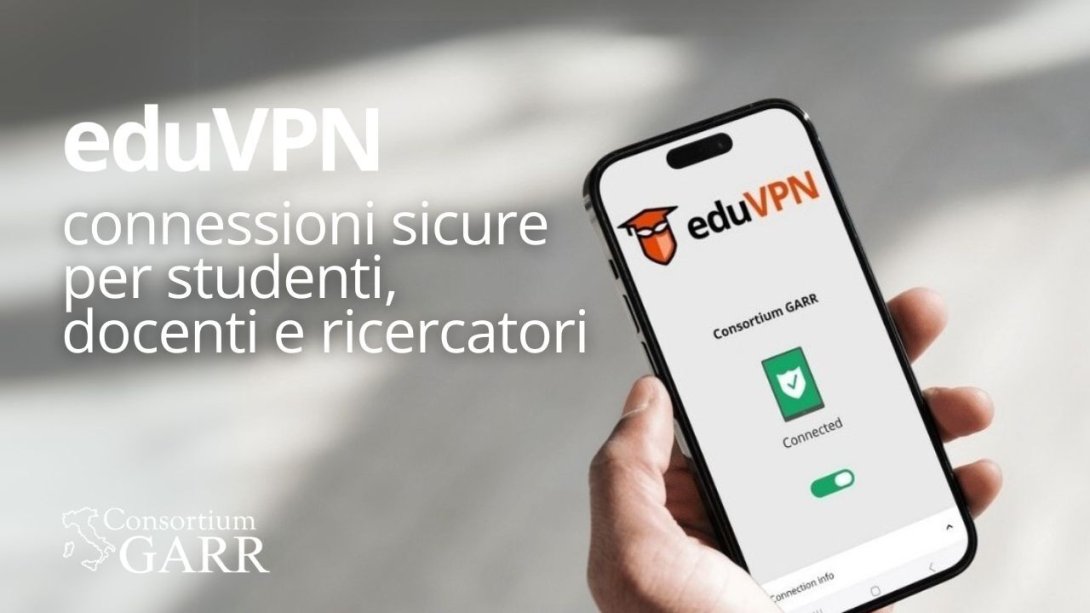
La rete di Ateneo, anche fuori sede.
Con eduVPN accedi alle risorse riservate UniMe attraverso una connessione protetta, dal tuo computer, tablet o smartphone.
🏠 Fuori sede
Utilizza le risorse riservate alla rete di Ateneo anche quando lavori o studi a distanza.
👤 Account UniMe
Accedi con il tuo account istituzionale Microsoft e completa la verifica a più fattori.
🔐 Verifica MFA
Proteggi il tuo accesso con la verifica a più fattori, richiesta ogni 12 ore.
📋 Prima di iniziare
Assicurati di avere una connessione a Internet e un account abilitato al servizio. Tieni a portata di mano le credenziali Microsoft UniMe e il dispositivo o il metodo associato alla verifica MFA.
Configurazione e primo accesso
1 📥 Installa l’app eduVPN
Scarica l’applicazione dalla pagina ufficiale e scegli la versione per il tuo dispositivo: Windows, macOS, Linux, Android o iOS.
2 🔎 Cerca e seleziona UniMe
Apri l’applicazione eduVPN e digita unime nel campo di ricerca. Seleziona il servizio dell’Università di Messina tra i risultati per avviare l’accesso.

L’immagine mostra la ricerca del servizio GARR. Per collegarti alla rete UniMe, cerca invece Unime e seleziona l’Università di Messina.
3 🔐 Accedi con Microsoft UniMe
Si aprirà una finestra del browser per effettuare l’accesso con il tuo account istituzionale Microsoft UniMe.
- Seleziona o inserisci il tuo account Microsoft UniMe.
- Completa l’accesso seguendo le indicazioni sullo schermo.
- Quando richiesto, esegui la verifica MFA con il metodo associato al tuo account.
- Se compare la richiesta di autorizzazione del client eduVPN, confermala selezionando Approve o il corrispondente pulsante di approvazione.

Esempio della richiesta di autorizzazione tratto dalla guida GARR. La schermata UniMe può presentare riferimenti diversi.
Al termine torna a eduVPN. Se il browser chiede di aprire l’applicazione, consenti l’operazione.
4 👤 Scegli il profilo
Dopo l’accesso, seleziona il profilo adatto all’attività da svolgere. I profili disponibili dipendono dal tuo account UniMe.
💼 Personale universitario
Il personale dispone di due profili:
- Smart Working
Da utilizzare quando lavori in smart working o sei fuori sede e devi accedere alle risorse informatiche di Ateneo ad accesso ristretto. - SBA
Da utilizzare per consultare tutte le risorse bibliografiche “legacy”, cioè quelle che non supportano l’autenticazione tramite IDEM. Questo profilo è riservato al personale universitario.
🎓 Studenti
Gli studenti dispongono di un solo profilo: Studente.
Questo profilo consente di consultare le risorse bibliografiche “legacy” abilitate per gli studenti, che non supportano l’autenticazione tramite IDEM.
5 🌐 Seleziona il server
Se l’applicazione presenta un menu per la scelta del server, seleziona quello indicato dall’Ateneo. Se è disponibile una sola opzione, prosegui con quella.

L’immagine mostra la scelta dei server federati del servizio GARR. Per l’accesso alla rete UniMe, utilizza il servizio dell’Università di Messina: il menu e le opzioni disponibili possono essere diversi.
6 🔌 Attiva la connessione
Premi il pulsante di connessione per attivare la VPN. Se il sistema operativo chiede il permesso di aggiungere una connessione VPN, autorizzalo.
Verifica che la connessione risulti attiva nell’app. Puoi quindi accedere alle risorse di Ateneo per cui sei autorizzato.

Schermata di esempio del servizio GARR. Per UniMe, il servizio selezionato deve essere quello dell’Università di Messina. Le opzioni disponibili possono essere diverse.
🔄 Accessi successivi
Apri eduVPN, seleziona il servizio UniMe e il profilo adatto all’attività da svolgere, quindi attiva la connessione.
Ogni 12 ore è richiesta una nuova verifica MFA. Quando compare la richiesta di autenticazione, completa la procedura Microsoft nel browser e torna all’app per proseguire.
⏹️ Disconnessione
Quando hai finito di utilizzare le risorse di Ateneo, disattiva la connessione VPN dall’applicazione eduVPN. Ricorda di disconnettere il profilo SBA appena termini la consultazione delle risorse bibliografiche.
💬 Hai bisogno di assistenza?
Consulta la pagina Help Desk UniMe per individuare il canale di assistenza. Nella segnalazione indica il sistema operativo, il passaggio in cui ti sei fermato e l’eventuale messaggio di errore.
Non inviare password o codici di verifica MFA.